
## Як безболісно “переїхати” з iPhone на Android: повний гайд
Перехід зі смартфона на iOS на пристрій з Android часто ставить користувачів перед непростим завданням: як перенести всі цінні дані – фотографії, контакти, відео, документи – на нову платформу? Справа в тому, що принципова різниця в архітектурі операційних систем робить просте копіювання файлів неефективним. Однак, не варто впадати у відчай! Існує низка перевірених методів, які допоможуть вам зробити цей процес максимально плавним та безпечним.
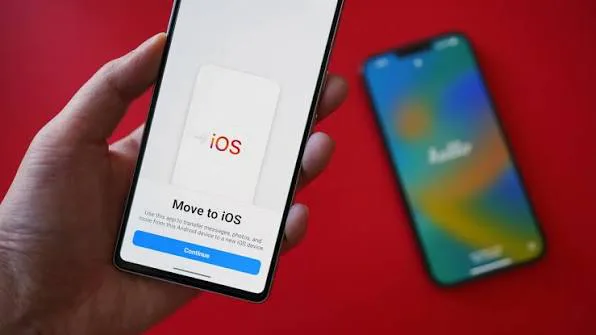
Кожен сучасний користувач мобільного пристрою зберігає на ньому величезний обсяг особистої інформації: контактні дані, безцінні фотографії та відео, важливі документи, аудіофайли. Звісно, при оновленні смартфона виникає логічне запитання: як швидко, зручно та, головне, безпечно перенести все це на новий пристрій, не втративши жодного мегабайта важливої інформації. Агентство УНН детально розповідає про найефективніші методи міграції даних з iPhone на Android.
Ключові стратегії перенесення даних з iPhone на Android
Фундаментальна відмінність між операційними системами iOS та Android полягає не лише у зовнішньому інтерфейсі, а й у внутрішній структурі організації даних. Саме тому пряме копіювання файлів з одного пристрою на інший часто не дає бажаного результату. Проте, існує низка дієвих рішень для успішного виконання цього завдання.
Найбільш універсальним та ефективним способом трансферу даних з iPhone на Android є використання хмарних сервісів, зокрема Google Диск. Цей метод вважається найшвидшим та найзручнішим, що дозволяє комфортно перенести фотографії, відеозаписи, списки контактів, записи календаря та навіть історію листування у месенджерах.
Перед початком процесу переконайтеся, що обидва ваші пристрої – iPhone та Android-смартфон – підключені до стабільної мережі Wi-Fi. Також вам знадобиться активний обліковий запис Google.
Встановіть застосунок Google Диск (Google Drive) на обидва пристрої. На Android цей застосунок часто вже попередньо встановлений, тоді як на iOS його потрібно буде завантажити з App Store вручну.
Перед тим, як розпочати безпосередньо перенесення, вкрай важливо створити повну резервну копію даних вашого iPhone. Це можна зробити як за допомогою комп’ютера та програми iTunes, так і через хмарний сервіс iCloud. Зберігайте цю резервну копію в безпечному місці.
Для оптимізації процесу на iPhone рекомендується встановити офіційний застосунок від Google під назвою “Switch To Android”. Цей інструмент значно прискорить та спростить перенесення всіх важливих даних на ваш новий Android-смартфон.
Зверніть увагу на налаштування якості фото та відео у функціях резервного копіювання Google. Цей крок є критично важливим, якщо ви прагнете зберегти свої медіафайли в оригінальній високій якості. Зайдіть у Google Диск, оберіть розділ “Резервне копіювання”, а потім перейдіть до налаштувань фото та відео. Там виберіть опцію “Висока” або “Оригінальна” якість. Якщо ж вам потрібно зекономити простір, Google пропонує варіанти з незначним стисненням фотографій та зменшенням роздільної здатності відео до Full HD.
Не забудьте про резервне копіювання даних ваших месенджерів. Наприклад, листування, чати та медіафайли з WhatsApp також слід зберегти на Google Диск.
Як перенести контакти
Для міграції контактів можна скористатися хмарними сервісами або спеціалізованими програмами. В обох випадках необхідний доступ до Інтернету.
Хмарні сервіси чудово підходять для синхронізації даних між різними пристроями, включно зі смартфонами, ПК та планшетами. Саме ці можливості варто використати для перенесення контактів з iPhone на Android. Є два основні шляхи: з використанням комп’ютера або без нього. В обох сценаріях потрібна мінімальна підготовка:
- Відкрийте “Налаштування” на вашому iPhone.
- Оберіть розділ “iCloud”.
- Активуйте синхронізацію контактів, перемістивши відповідний повзунок у положення “увімкнено”.
Варіант із використанням ПК:
- Запустіть браузер на вашому комп’ютері та знайдіть офіційний сайт iCloud.
- Авторизуйтесь, використовуючи дані вашого Apple ID.
- Після завантаження інтерфейсу iCloud, натисніть на іконку “Контакти”.
- Дочекайтеся повного завантаження всіх ваших номерів.
- Виділіть усі контакти (наприклад, клікнувши на один і скориставшись комбінацією клавіш).
Далі, натисніть на значок налаштувань (шестірня) та виберіть опцію “Експорт vCard”. Сервіс розпочне завантаження файлу з контактами на ваш ПК. Для перенесення на Android-смартфон, підключіть його до комп’ютера за допомогою кабелю та скопіюйте завантажений файл до пам’яті пристрою.
Якщо ви не бажаєте використовувати комп’ютер або встановлювати додаткове програмне забезпечення, контакти можна перенести вручну. Відкрийте список контактів на iPhone, оберіть той, який потрібно передати, та натисніть “Share Contact”. Далі виберіть зручний канал передачі, наприклад, електронну пошту або SMS-повідомлення. Потім на другому телефоні отримайте цю інформацію. Цей метод зручний для передачі одного або кількох контактів, але для перенесення всієї телефонної книги він стає досить трудомістким.
Також існує можливість перенесення контактів через SIM-карту. Однак, оскільки офіційна платформа iOS не підтримує прямий запис контактів на SIM, для цього може знадобитися встановлення стороннього застосунку, наприклад, SIManager, та попередній Jailbreak пристрою. Після перенесення вибраних контактів на SIM-карту, встановіть її в Android-смартфон, і ваша оновлена телефонна книга буде доступна.
Перенесення даних із месенджерів
Функціонал резервного копіювання, відновлення та перенесення чатів з таких популярних месенджерів, як WhatsApp, Viber та інших, часто забезпечується спеціалізованими інструментами, наприклад, WhatsApp Transfer.
Після підключення вашого смартфона програма автоматично визначить його та синхронізується. Далі вам буде запропоновано обрати месенджери, дані яких ви хочете відновити, перенести на інший пристрій або створити резервну копію.
Підключіть другий телефон (ваш новий Android-смартфон) і натисніть кнопку “Start”. Для пристроїв на Android може знадобитися активація режиму USB-налагодження, для чого програма зазвичай надає детальні покрокові інструкції.
Важливо правильно визначити джерело та призначення. Ваш iPhone має бути вказаний як вихідний пристрій (зліва), а новий Android-смартфон – як цільовий (праворуч). Якщо порядок неправильний, скористайтеся кнопкою “Flip” для їх обміну.
Програма попередить вас, що процес є незворотнім, і історія чатів на цільовому пристрої буде замінена новими даними. Після завершення процесу натисніть “OK”. Після успішного завершення передачі даних ви побачите, що вся історія ваших чатів, включно з вкладеними файлами, була перенесена на ваш новий телефон.
Порада від АіФ UA: Ця докладна інструкція допоможе вам уникнути втрати важливої інформації під час переходу з iPhone на Android. Використовуючи рекомендовані методи, ви зможете швидко та безпечно мігрувати свої контакти, фото, відео та дані з месенджерів, зберігаючи спокій та зручність користування вашим новим пристроєм.